
Kakor på uppsala.se

Vi använder nödvändiga kakor (cookies) för att webbplatsen ska fungera.

Vi skulle vilja sätta lite fler kakor för olika funktioner som hjälper dig som användare.
Vi vill också sätta kakor för statistik så vi kan analysera och förbättra webbplatsen.
Du kan när du vill ändra dina inställningar.

Hämta och lämna nycklar och nyckeltaggar

Nycklar och nyckeltaggar som du behöver till din bokade tid hämtar och lämnar du i receptionen vid Fyrishovs huvudentré, Idrottsgatan 2, om ingen annan information anges i bokningsbekräftelsen. Visa legitimation i receptionen.

Du får din nyckel/nyckeltagg utifrån det vi kommit överens om i din bokning. 

Återlämningen är öppen under Fyrishovs ordinarie öppettider

Se Fyrishovs öppettider

Du behöver bara ha en nyckeltagg även om du har bokningar på flera olika anläggningar.

Behöver du ha fler nyckeltaggar till andra personer, kontakta bokning@uppsala.se med ditt bokningsnummer.

Lämna nycklar och nyckeltaggar i tid

Lämna tillbaka nycklar och nyckeltaggar i det obemannade inkastet i Fyrishovs huvudentré, under Fyrishovs normala öppettider. Skanna QR-koden vid inkastet och fyll i uppgifterna med en mobiltelefon.

Lämna nycklar och nyckeltaggar senast fem dagar efter sista bokade tillfälle. Nycklar och taggar som inte återlämnas i tid eller tappats bort faktureras med 700 kronor per nyckel och 200 kronor per tagg.

Administrera nyckeltaggar

Det finns en funktion i systemet för bokning och bidrag där du som användare kan se och administrera dina nyckeltaggar. Du kommer åt funktionen genom att klicka på nyckelsymbolen uppe i höger hörn när du har loggat in i systemet.

Koppla nyckeltaggar till person

På sidan hittar du "Preliminära media att koppla". Där listas nyckeltaggar som ännu inte är kopplade till en person. Den som är ansvarig för föreningens konto kopplar nyckeltaggen till person. Om du har preliminära passermedia att hantera så kommer det att synas en siffra intill nyckelikonen. Nyckeltaggarna fungerar först när de kopplats till en person. De blir då aktiva och hamnar i listan "Våra passermedia" och kan kopplas till en bokning.

Så ser du uttagna nyckeltaggar

Under "Våra passermedia" i systemet för bokning och bidrag finns alla utkvitterade nyckeltaggar listade med nummer samt vilken person som står som ansvarig för respektive nyckeltagg. Funktionen är till för att du ska kunna få överblick över dina/föreningens nyckeltaggar, namnge dem med rätt persons namn samt se vilka nyckeltaggar som inte används. Det är viktigt att nyckeltaggar som inte längre används återlämnas till kommunens nyckelhantering.

Se om du har en tagg tillagd på bokningen

  • Logga in i bokningssystemet Interbook go
  • Gå in under ”mina bokningar”
  • Sök fram bokningen, enstaka eller återkommande
  • Klicka på pennan till höger om bokningen
  • Kolla under rubriken inpassering
  • Lista över vilka passerkort som är kopplade till bokningen visas
  • Lägg till de som saknas och ”spara”

OBS! Du behöver koppla tagg och bokning senast 2 timmar innan bokningens start så att taggen hinner kopplas till bokningen.

Lås upp med nyckeltagg eller deltagarkod

Det finns två olika modeller av nyckeltaggläsare till dörrlåsen. En modell med skärm och en utan. Se instruktioner för respektive modell nedan.
  • Den som är först på plats måste larma av lokalen.
  • Larma inte på lokalen efter bokningen. Den larmas på automatiskt, 30 minuter efter sista bokade tiden.
  • Om du skapar en deltagarkod kan den användas för att öppna dörren utan nyckeltagg.

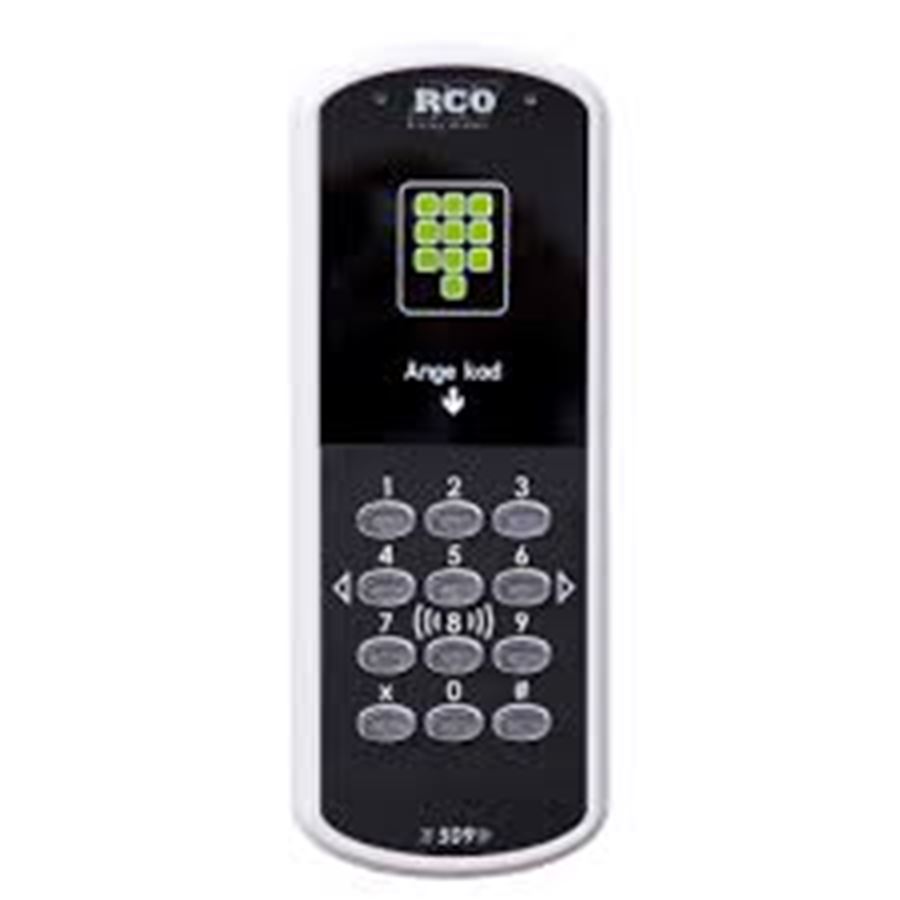
Nyckeltaggläsare med skärm

Bild på taggläsare RCO 1

Lås upp med nyckeltagg

  • Visa nyckeltaggen för läsaren.

Vid olarmat: Texten ”Ange kod” visas på skärmen.
Vid larmat: Texten ”Frånkoppla” visas på skärmen.
Tryck #, visa nyckeltagg och tryck din kod för att larma av.
Lägg till deltagarkod

  • Visa nyckeltaggen och tryck din kod
  • Tryck X för meny
  • Tryck 5 för dörrmeny
  • Tryck 5 för att välja deltagarkod
  • Välj deltagarkod med fyra siffror – bekräfta med #

Ta bort deltagarkod

  • Visa nyckeltaggen och tryck din kod
  • Tryck X för meny
  • Tryck 5 för dörrmeny
  • Tryck högerpil och 5 för att ta bort gruppkod

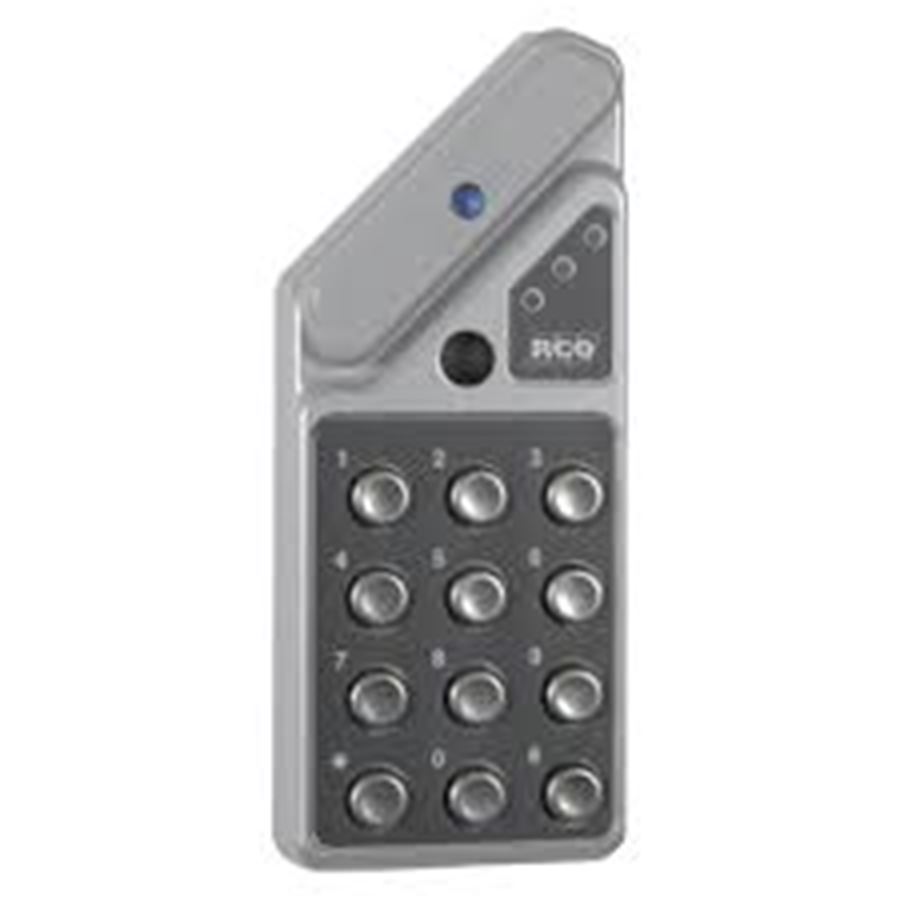
Nyckeltaggläsare utan skärm

Bild på taggläsare RCO 2

Lås upp med nyckeltagg

  • Olarmat (grön gubbe): visa nyckeltagg och tryck din kod
  • Larmat (röd gubbe): tryck #, visa nyckeltagg och tryck din kod

Så skapar du en deltagarkod

Med din nyckeltagg skapar du en egen tillfällig kod, som alla deltagare kan använda för att passera in i lokalen under de bokade tillfället.

  • Visa nyckeltagg och tryck din kod
  • Tryck * (stjärna)
  • Välj deltagarkod med fyra siffror
  • Bekräfta med * (stjärna)

Dörrlås med nyckeltagg inomhus

Vissa av våra hallar har läsare inne på anläggningen till förråd, vikväggar och annat.
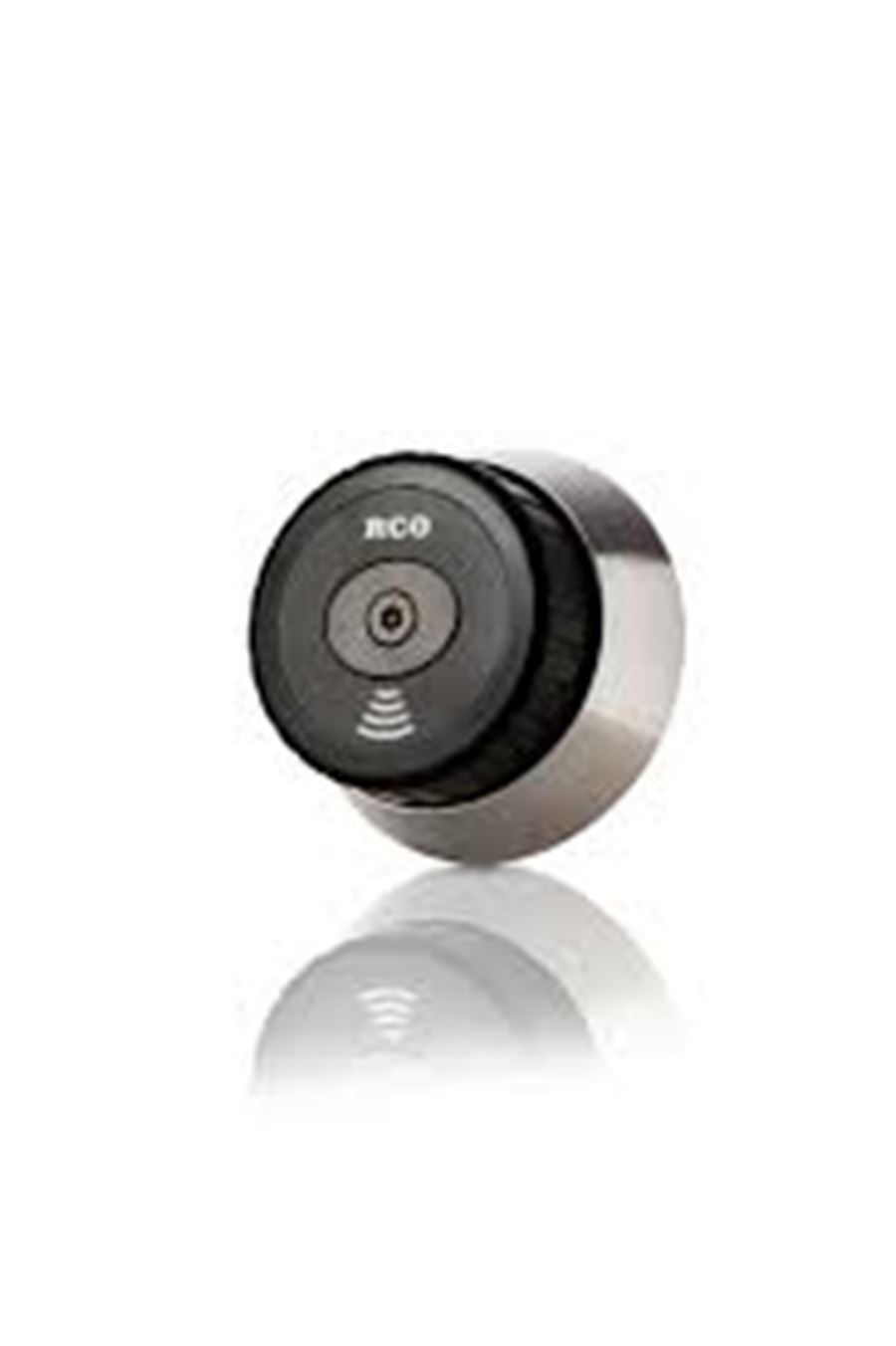
Bild på taggläsare RCO 3

  • För att nyckeltaggen ska fungera på läsaren måste den aktiveras på ytterdörren.
  • Lås upp dörr med handtag – lägg nyckeltaggen mot läsaren och tryck ner handtaget.
  • Lås upp dörr med rund cylinder – lägg nyckeltaggen mot cylindern, vrid för att låsa upp eller låsa (blinkar grönt om nyckeltaggen är aktiv).

Har du problem med låset?

  • Kontrollera ditt bokningsbesked eller gå in på systemet för bokning och bidrag och kontrollera att du har rätt bokning.
  • Nyckeltaggen fungerar bara om du har en bokning och har lagt till passerkort/nyckeltagg på bokningen.
  • Senast två timmar före din bokade tid måste du lägga till din nyckeltagg för att den ska fungera. På vissa anläggningar så som Rosendal multihus, Gottsundaskolan, Björkvallsskolans matsal och Brantingskolans aula så behöver detta göras senast dagen innan.
  • Se instruktionen här ovan hur du låser upp med nyckeltagg.
  • Om du har problem med att komma in i en lokal som du har bokat eller ser andra akuta fel, ring felanmälan 0771-13 10 20 helgfria vardagar efter 16.00 samt dygnet runt på helgdagar. Då kopplas samtalet till SOS Alarm. Du behöver kunna uppge bokningsnummer eller föreningsnummer. Om du har orsakat felet kan du få betala kostnaden för uttryckningen.
  • Du hittar mer information om alla bokningsbara anläggningar i ditt bokningsbesked eller på sidan Hyra lokal eller plats.